Como Instalar e Configurar a Tapo C500: Guia Completo

Como Instalar e Configurar a Tapo C500: Guia Completo
Do primeiro pareamento à fixação externa, com cuidados para Wi-Fi, energia, armazenamento e detecção.

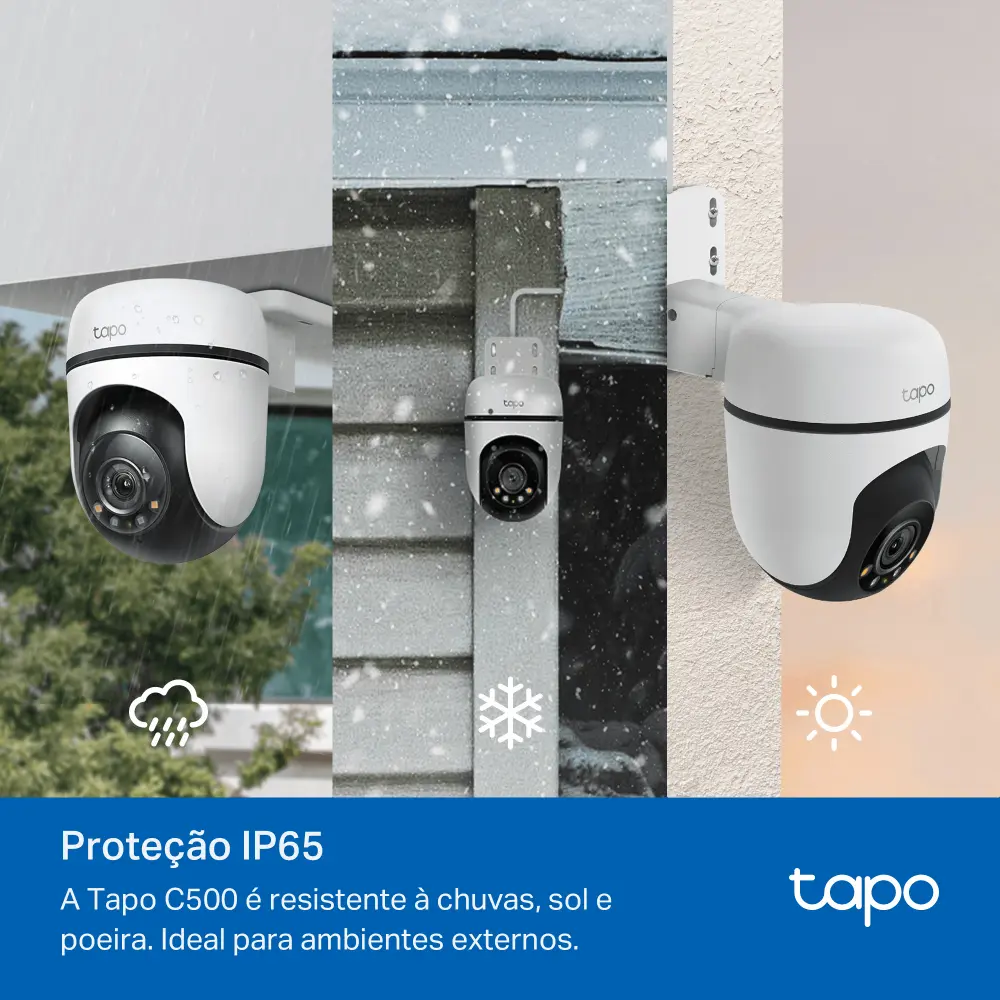

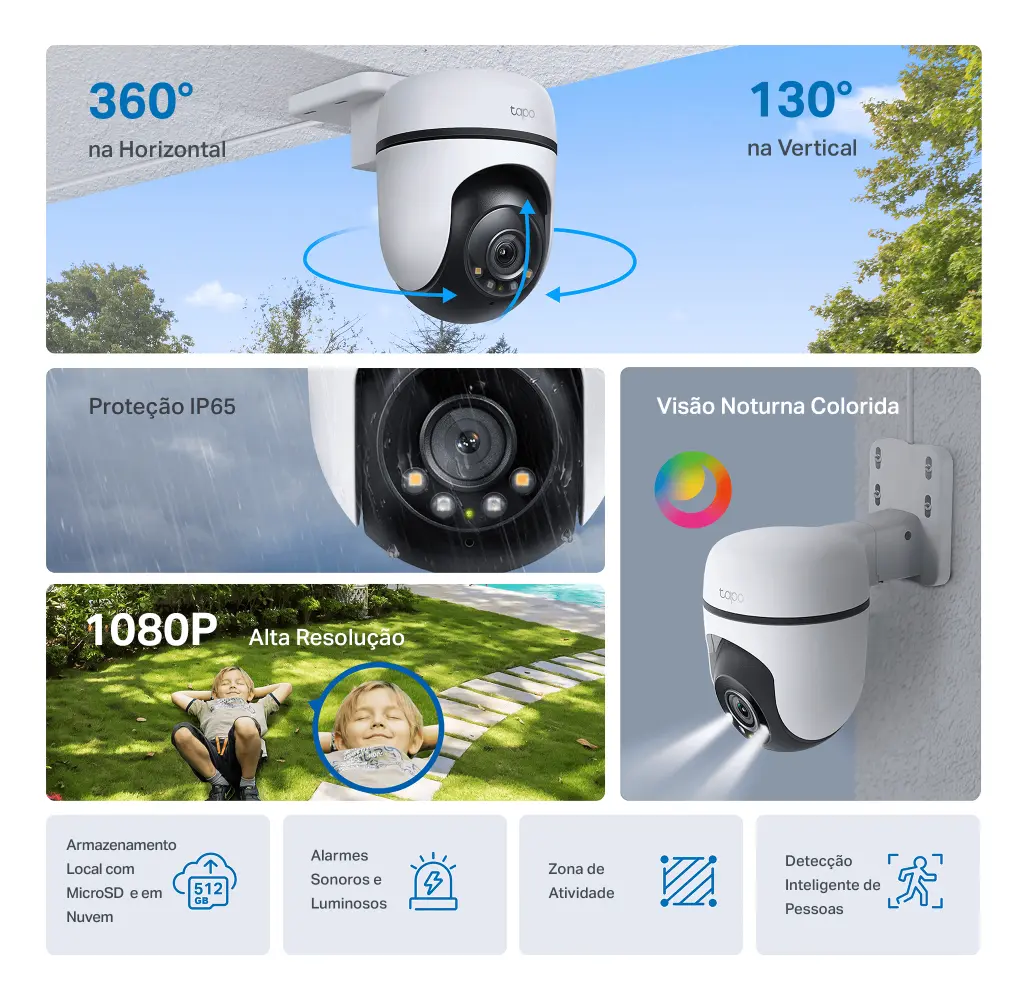
Imagens do produto e dos recursos apresentados pelo fabricante
⚡ Antes de Começar
A instalação da C500 possui duas partes: configuração digital e montagem física. A primeira envolve aplicativo, conta, Wi-Fi, firmware, armazenamento e alertas. A segunda envolve energia, vedação, altura, ângulo e fixação. Fazer tudo de uma vez costuma gerar dúvidas: se a imagem não aparece, fica difícil saber se o problema é senha, sinal ou cabo.
A TP-Link informa que o processo inicial leva poucos minutos em condições normais. A câmera precisa de uma conta TP-Link ID, aplicativo Tapo para Android ou iOS e rede de 2,4 GHz. A caixa inclui suporte, parafusos, buchas, gabarito e vedação, mas ferramentas, cartão microSD e eventuais acessórios para poste são separados.
O que separar
*Link afiliado — você não paga nada a mais por isso
📍 Como Escolher o Melhor Local
O melhor ponto não é necessariamente o mais alto. Para reconhecer rostos, procure enquadrar a entrada em um ângulo que mostre a face, e não apenas o topo da cabeça. Uma altura excessiva dificulta detalhes; uma altura muito baixa facilita alcançar a câmera. O equilíbrio depende do formato da casa e da distância até a área principal.
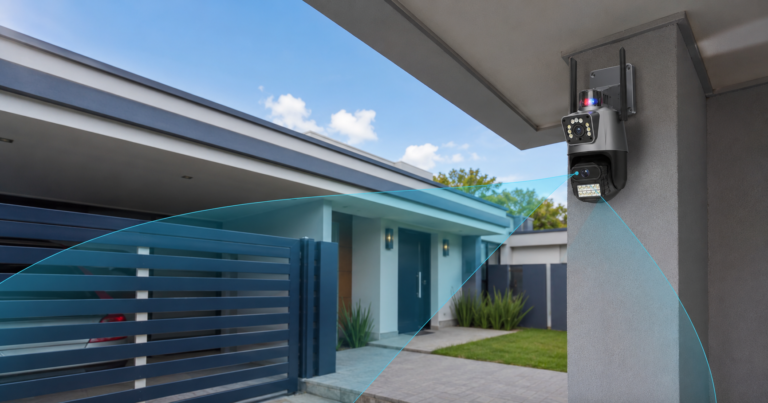
Verifique o movimento da lente. A C500 oferece cobertura horizontal de 360° e vertical de 130°, mas a parede, o beiral ou o próprio suporte podem ocupar parte da imagem. Posicione a câmera de modo que o movimento útil cubra portão, acesso e corredor sem filmar janelas de vizinhos ou áreas privadas desnecessárias.
Observe fontes de luz. Faróis, sol direto, luminárias e superfícies brancas próximas podem prejudicar a exposição. À noite, paredes muito próximas refletem o infravermelho e os refletores, clareando a borda e escurecendo o restante. Teste o local tanto de dia quanto depois de anoitecer.
Por fim, abra o aplicativo no ponto desejado e avalie o Wi-Fi com tudo na posição normal: portões fechados, carro na garagem e portas metálicas no caminho. A C500 usa 2,4 GHz e não possui Ethernet. Se o sinal for instável, mude o roteador, adicione um ponto de acesso ou considere a C520WS com porta de rede.
📱 Configuração da Tapo C500 no Aplicativo
- Baixe o aplicativo Tapo na loja oficial e crie ou acesse sua conta TP-Link ID.
- Ligue a C500 em um local próximo do roteador e aguarde a inicialização.
- Confirme que o LED está no padrão de pareamento. Se necessário, pressione Reset por pelo menos cinco segundos.
- No aplicativo, toque no sinal de adição, escolha Câmeras e selecione Tapo C500.
- Permita a conexão temporária entre o telefone e a rede emitida pela câmera quando solicitado.
- Escolha a rede Wi-Fi de 2,4 GHz da casa, informe a senha e aguarde o pareamento.
- Dê um nome claro, como “Garagem”, selecione o local e finalize.
- Abra as configurações, procure atualização de firmware e instale antes da montagem.
Se a rede não aparece, aproxime câmera e telefone do roteador, desative temporariamente dados móveis e confirme permissões do aplicativo. Redes corporativas, portal de login, isolamento de clientes ou WPA-Enterprise podem impedir o pareamento. Evite alterar várias configurações ao mesmo tempo; teste uma mudança por vez.
Quando o roteador combina 2,4 e 5 GHz sob o mesmo nome, o aplicativo geralmente conduz a conexão, mas alguns ambientes apresentam dificuldade. Uma rede de 2,4 GHz temporariamente separada ajuda a diagnosticar. Depois de configurada, não troque nome ou senha do Wi-Fi sem planejar: a Tapo informa que pode ser necessário resetar e configurar novamente.
🧱 Fixação em Parede, Teto ou Poste
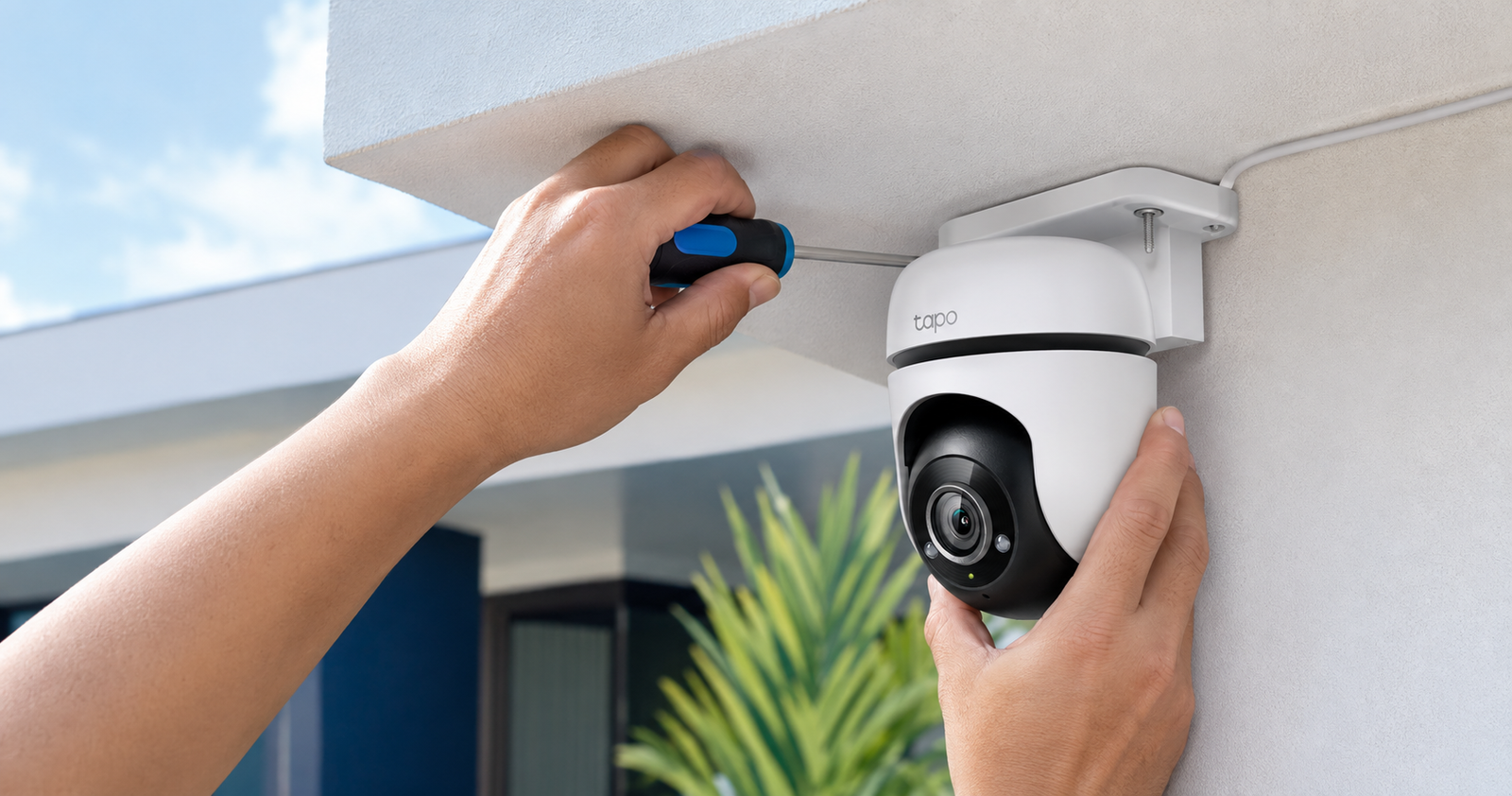
A ficha da C500 permite montagem em parede, teto ou poste. Para poste, as abraçadeiras não acompanham o produto. Antes de perfurar, use o gabarito, verifique tubulações e fios e confirme que a base fica nivelada. A superfície deve sustentar câmera e suporte sem folga.
Desligue o circuito sempre que trabalhar próximo de instalação elétrica. Se não tiver experiência, contrate um profissional. Área externa exige cuidado com água, emendas e tração do cabo. O adaptador não deve ficar pendurado pelo fio nem exposto diretamente à chuva. Crie uma curva de gotejamento no cabo para que a água escorra antes de chegar à conexão.
Fixe a base, encaixe a câmera conforme o guia da versão e aperte os parafusos sem forçar o plástico. Use a vedação fornecida no ponto indicado. Depois de energizar, mova a lente pelo aplicativo e verifique se nada toca na parede ou bloqueia a rotação.
💾 Instalação do Cartão e Gravação
É mais fácil preparar o cartão antes de colocar a câmera em altura. Use microSD genuíno, de Classe 10/U1/V10 ou superior. Para gravação contínua, prefira linhas High Endurance. A capacidade máxima oficial é de 512 GB, mas versão de hardware e firmware devem ser confirmadas.
- Insira o cartão na orientação correta, sem aplicar força.
- No aplicativo, abra Configurações do Dispositivo e depois Armazenamento e Gravação.
- Selecione o cartão e faça a formatação solicitada pelo aplicativo.
- Ative Gravação Local e abra o Agendamento de Gravação.
- Marque gravação contínua ou por detecção para os dias e horários desejados.
- Grave um teste, aguarde alguns minutos e reproduza pela linha do tempo.
Não confunda detecção ativa com gravação contínua. A câmera pode enviar alertas sem registrar todas as horas. Se você precisa revisar qualquer momento, preencha o agendamento com o modo contínuo. Para reduzir desgaste e aumentar retenção, use detecção nos períodos de pouco interesse. O artigo sobre cartão e gravação 24 horas detalha essa escolha.
*Link afiliado — você não paga nada a mais por isso
👤 Ajuste de Detecção, Zonas e Patrulha
Comece com uma zona pequena sobre o acesso principal. Exclua árvores, rua, calçada muito movimentada e áreas do vizinho. Ative detecção de pessoas e mantenha sensibilidade intermediária durante os primeiros dias. Observe falsos alertas e amplie somente quando necessário.
O rastreamento pode seguir uma pessoa, mas precisa de espaço para movimentação. Teste caminhando devagar e rapidamente em direções diferentes. Verifique se a câmera retorna ao ponto esperado após o evento. Se a lente termina apontada para uma área inútil, revise os pontos e a posição inicial.
No modo patrulha, cadastre pontos relevantes em vez de muitos ângulos semelhantes. Portão, garagem e corredor são exemplos. A câmera alterna a visão; ela não registra todas as posições simultaneamente. Se duas áreas precisam estar sempre visíveis, considere câmeras separadas.
A sirene e os refletores podem ser ligados como dissuasão. Configure horários e critérios conservadores. Alarmes frequentes reduzem a atenção dos moradores e podem incomodar vizinhos. Faça um teste curto de volume durante o dia antes de ativar rotinas noturnas.
🌙 Teste de Imagem Durante a Noite
Faça o teste com as luzes da casa nas condições reais. Compare modo infravermelho, modo colorido e modo inteligente. O colorido usa refletores para iluminar e preservar cores; o infravermelho é mais discreto, mas produz imagem monocromática. O modo inteligente pode alternar quando uma pessoa é detectada.
Limpe a lente com material adequado e verifique se insetos são atraídos pela luz. Teias próximas são causa comum de alertas e reflexos. Se uma parede clara ocupa parte do quadro, incline a câmera para reduzir o retorno de luz. Teste uma pessoa aproximando-se do portão, não apenas parada diante da câmera.
Observe ainda o áudio. Vento e eco podem prejudicar a conversa bidirecional. Evite instalar o microfone perto de motor, calha ou equipamento que vibre. Uma pequena mudança de posição pode melhorar tanto áudio quanto vídeo.
⚠️ Erros Comuns na Instalação
✅ Faça
- Configure antes de fixar
- Teste o Wi-Fi no local real
- Proteja adaptador e tomada
- Formate o cartão no aplicativo
- Crie zonas de detecção
- Ative autenticação em dois fatores
❌ Evite
- Instalar alto demais
- Apontar para luz direta
- Deixar emenda exposta
- Usar cartão falsificado
- Filmar áreas privadas de terceiros
- Ativar sirene para todo movimento
Outro erro é confiar apenas na miniatura do aplicativo. Abra a qualidade máxima e amplie áreas importantes. Verifique o enquadramento em um telefone diferente e compartilhe acesso corretamente. Nunca entregue a senha principal da conta quando o aplicativo oferece compartilhamento de dispositivo.
Também não deixe o firmware desatualizado. Atualizações podem corrigir segurança, compatibilidade e estabilidade. Após atualizar, repita testes de gravação e notificação. Se houver várias câmeras, faça uma por vez para identificar qualquer mudança de comportamento.
✅ Checklist Final
- A imagem mostra rosto e acesso principal em ângulo útil?
- O Wi-Fi permanece estável com portão e portas fechados?
- Tomada, adaptador e conexões estão protegidos?
- A vedação e os parafusos estão firmes?
- O cartão grava e reproduz o período configurado?
- As zonas excluem rua, árvores e vizinhos?
- A visão noturna foi testada no escuro real?
- Os familiares acessam por contas compartilhadas?
- Autenticação em dois fatores e firmware estão atualizados?
🧼 Manutenção Depois da Instalação
A instalação não termina quando a câmera aparece online. A cada mês, limpe a lente com material macio e apropriado, observe teias, insetos e sujeira ao redor dos refletores e verifique se o suporte continua firme. Não aplique produtos abrasivos nem jatos de água diretamente para “lavar” a câmera.
Abra gravações de dias e horários diferentes. Teste áudio, rotação, retorno ao ponto inicial, sirene e visão noturna. Confira a saúde do cartão e faça download de um clipe. Se a câmera demora para carregar, compare sinal, interferência e utilização da internet antes de culpar o equipamento.
Depois de tempestades, obras ou mudanças na vegetação, revise enquadramento e zonas. Um galho novo pode gerar alertas; uma luminária trocada pode estourar a imagem; um portão metálico diferente pode reduzir Wi-Fi. Pequenos ajustes preservam a qualidade ao longo do tempo.
Atualize firmware pelo aplicativo e leia as notas quando disponíveis. Após cada atualização importante, repita um teste de gravação contínua e de detecção. Não desligue a energia durante a atualização. Se várias câmeras estão instaladas, atualize uma unidade e observe antes de aplicar às demais.
Registre a data da instalação, do cartão e das manutenções. Cartões de memória têm vida limitada; substituir preventivamente pode evitar descobrir uma falha somente após um evento. A frequência depende do uso, da qualidade do cartão e das condições ambientais.
🏆 Instalação Concluída
A boa instalação vale tanto quanto a câmera. Uma C500 bem posicionada, com Wi-Fi estável, cartão confiável e zonas ajustadas entrega resultados melhores que um modelo superior instalado de forma improvisada.
Faça a configuração em etapas, registre as escolhas e revise tudo depois de alguns dias. Mudanças de luz, chuva, vegetação e rotina podem exigir novos ajustes. Segurança residencial é um processo contínuo, não apenas o momento de parafusar o equipamento.
Link afiliado — sem custo extra para você