Como Instalar e Configurar o Echo Show 8 Passo a Passo

Como Instalar e Configurar o Echo Show 8 Passo a Passo
Do primeiro contato com a tomada até a integração de músicas, câmeras, perfis, privacidade e dispositivos inteligentes.


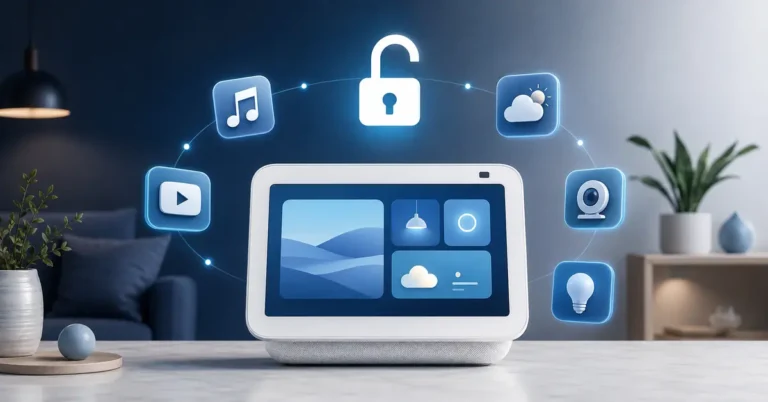
Imagens do produto e dos recursos apresentados no anúncio
⚡ Resposta Rápida
⚡ Resumo em 30 segundos
*Link afiliado — você não paga nada a mais por isso
📦 Antes de Ligar: Confira Produto, Fonte e Conta
Comece confirmando o modelo recebido. Anúncios de marketplace podem reunir cores, gerações e versões diferentes. Este tutorial toma como referência o Echo Show 8 de 3ª geração. Confira a identificação na embalagem e no pedido, examine o estado do aparelho e guarde nota fiscal, garantia e dados do vendedor.
Use a fonte fornecida e verifique se cabo e conector estão íntegros. O Echo Show 8 não foi feito para funcionar normalmente com bateria e precisa permanecer conectado à tomada. Evite adaptadores improvisados, cabos pressionados por móveis e extensões sobrecarregadas.
Tenha em mãos o nome e a senha da rede Wi-Fi, além da conta Amazon que administrará o aparelho. O ideal é usar uma conta pessoal segura e permanente, não uma conta emprestada do vendedor ou criada apenas para o dispositivo. Atualize também o aplicativo Alexa no celular.
Decida quem será responsável pela casa digital. Essa pessoa controlará permissões, dispositivos vinculados, listas, rotinas e comunicações. Em uma família, perfis podem ser adicionados depois, mas a conta principal merece proteção reforçada e recuperação de acesso atualizada.
- Echo Show 8 e fonte compatível em bom estado
- Tomada próxima e local interno ventilado
- Nome e senha corretos da rede Wi-Fi
- Conta Amazon com e-mail e telefone de recuperação
- Aplicativo Alexa atualizado no celular
- Acesso aos aplicativos de câmeras, lâmpadas e serviços que serão vinculados
📍 Escolha o Melhor Local para o Echo Show 8
A localização afeta tela, microfones, câmera, som e conexão. Coloque o Echo em superfície plana e firme, com espaço ao redor. Evite sol direto, água, gordura, vapor e calor intenso. Apesar de ser popular na cozinha, ele não deve ficar ao lado da pia ou acima de uma panela.
Pense na distância de uso. A tela de 8 polegadas funciona melhor para consultas próximas, receitas, painel de câmeras e chamadas. Posicione a câmera aproximadamente na direção do rosto das pessoas. Se o ângulo for ruim, um suporte compatível com a geração correta pode ajudar, mas não é obrigatório.
Teste a força do Wi-Fi no ponto escolhido usando o celular. Um local com sinal fraco causa respostas lentas, falhas de vídeo e desconexões de câmeras. Como paredes, espelhos, eletrodomésticos e distância do roteador influenciam a rede, alguns metros podem fazer diferença.
Considere a privacidade antes de conectar. A câmera não deve apontar para ambientes íntimos, propriedades vizinhas ou locais onde visitantes não esperam monitoramento. Mantenha acesso fácil à tampa física e ao botão de microfone e câmera.
O som melhora quando o aparelho não está espremido em nichos. Deixe espaço e evite objetos soltos que possam vibrar. Organize o cabo para que crianças, animais ou pessoas em circulação não puxem o dispositivo.
🔌 Primeira Configuração Passo a Passo
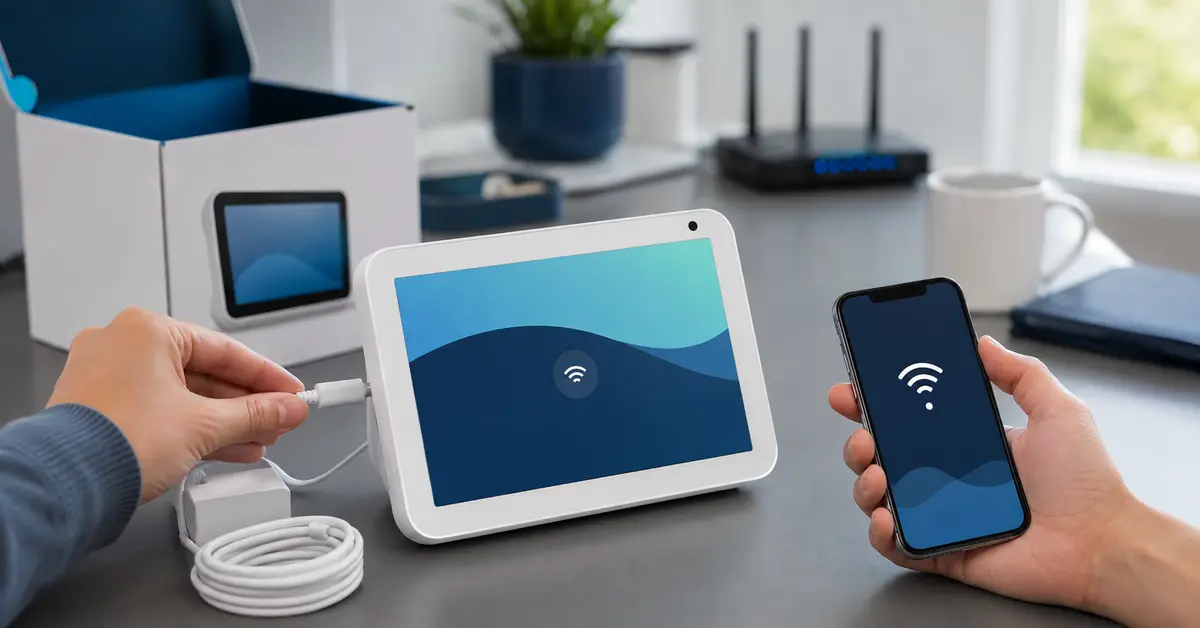
Conecte a fonte ao Echo Show 8 e depois à tomada. Aguarde a inicialização sem desconectar. O primeiro carregamento pode levar alguns minutos, especialmente quando o sistema prepara ou instala componentes. Siga as orientações exibidas na tela.
Escolha o idioma e a região corretos. Essas opções afetam voz, horário, unidades, serviços e conteúdo. Depois selecione a rede Wi-Fi e digite a senha com atenção. Se houver redes com nomes semelhantes, confirme qual pertence à sua casa.
Entre na conta Amazon que ficará vinculada ao produto. Leia os avisos de registro e confirme o nome do dispositivo e o cômodo. Um nome claro, como Echo da cozinha, facilita comandos, grupos, Drop In, aplicativo Alexa e solução de problemas.
O aparelho pode oferecer configuração de endereço, fuso horário, atualizações, tela inicial, fotos e serviços. Não aceite tudo automaticamente. Leia cada opção, especialmente comunicações, conteúdo personalizado, reconhecimento e monitoramento. É mais fácil começar restrito e habilitar depois do que descobrir permissões abertas.
Quando o assistente inicial terminar, peça a hora, altere o volume e abra as configurações. Isso confirma que tela, toque, microfones, alto-falantes e conexão básica respondem. Em seguida, deixe o aparelho ligado para concluir atualizações.
- Conecte a fonte ao Echo Show 8 e a uma tomada em bom estado.
- Aguarde a tela inicial e selecione Português do Brasil.
- Escolha a rede Wi-Fi da casa e informe a senha.
- Faça login na conta Amazon que administrará o dispositivo.
- Confirme região, fuso horário e endereço quando solicitado.
- Defina um nome descritivo e associe o Echo ao cômodo correto.
- Revise as opções de comunicação, privacidade e conteúdo da tela.
- Permita que o sistema conclua atualizações antes de adicionar acessórios.
📶 Conta, Wi-Fi, Atualizações e Região
A conta Amazon conecta o Echo aos serviços da Alexa. Confirme e-mail e telefone de recuperação, use senha exclusiva e ative os recursos de proteção disponíveis. No aplicativo Alexa, revise a lista de dispositivos para identificar unidades antigas, duplicadas ou desconhecidas.
O Echo Show 8 de 3ª geração aceita Wi-Fi de banda dupla dentro dos padrões informados pelo fabricante. Ele não deve depender de rede que exige uma página de login recorrente, como acontece em alguns hotéis e empresas. Redes corporativas também podem bloquear a comunicação necessária.
Se você separa dispositivos inteligentes em uma rede específica, verifique se o roteador permite a comunicação exigida pelos fabricantes. Isolamento de clientes e regras rígidas podem impedir descoberta local, mesmo quando todos têm internet. Segurança de rede deve ser planejada, não desativada aleatoriamente para fazer um produto funcionar.
Atualizações corrigem falhas, alteram interfaces e adicionam compatibilidade. Mantenha o Echo ligado e conectado durante a instalação. Não retire da tomada enquanto uma atualização estiver em andamento. Depois, reinicie apenas se a interface solicitar ou se houver problema persistente.
Região e idioma afetam serviços de música, vídeo, habilidades e comandos. Se uma função vista em conteúdo estrangeiro não aparece, isso pode ser diferença regional e não erro de configuração. Consulte documentação do Brasil e confirme disponibilidade antes de assinar um serviço.
| Item | Configuração recomendada |
| Conta Amazon | Pessoal, segura e com recuperação atualizada |
| Nome do dispositivo | Echo + cômodo, sem duplicidade |
| Wi-Fi | Rede estável, senha forte e bom sinal no local |
| Idioma | Português do Brasil para comandos e conteúdo local |
| Fuso horário | Região correta para alarmes e rotinas |
| Atualizações | Instalar antes de integrar acessórios |
| Aplicativo Alexa | Versão atual e conta igual à do Echo |
🔒 Configure Privacidade, Câmera e Comunicação
Antes de adicionar entretenimento, revise privacidade. A tampa física bloqueia a lente e deve permanecer fechada quando você não quiser usar vídeo. O botão de microfone e câmera permite interromper eletronicamente esses componentes. Mostre esses controles a todos os moradores.
No aplicativo e no dispositivo, examine Drop In, chamadas, anúncios e monitoramento residencial. Drop In pode funcionar como interfone entre dispositivos ou contatos permitidos; não deixe uma lista ampla sem necessidade. O monitoramento residencial permite consultar a câmera em condições compatíveis e deve ser habilitado somente após entender quem terá acesso.
A tela inicial pode apresentar calendário, lembretes, fotos, entregas e sugestões. Desative categorias que revelem informações demais em um cômodo compartilhado. Um Echo na sala exige critérios diferentes de um aparelho em escritório privado.
Revise dados de voz e histórico conforme sua preferência. Conheça os comandos e menus disponíveis para gerenciar interações. Também limite compras por voz se outras pessoas, crianças ou visitantes puderem fazer pedidos. Use confirmações e controles adequados à rotina da casa.
Não trate configurações iniciais como permanentes. Após adicionar um familiar, perder um celular, terminar uma relação, mudar de casa ou vender o dispositivo, revise acessos imediatamente. Para transferência, remova o Echo da conta e faça redefinição correta.
- Defina quem pode usar Drop In e chamadas.
- Ative o monitoramento apenas se houver finalidade clara.
- Feche a tampa física quando a câmera não for necessária.
- Restrinja compras e conteúdo conforme o perfil da família.
- Remova celulares e dispositivos antigos da conta.
- Explique visualmente os controles de privacidade a todos os moradores.
🗣️ Personalize Voz, Perfis, Tela e Rotina
Comece pelo nome de ativação e pelo volume. Escolha uma palavra disponível que não seja pronunciada por acaso com frequência. Ajuste alarmes e mídia separadamente quando a interface permitir e faça testes em horários diferentes para evitar volume excessivo à noite.
Configure perfis e reconhecimento de voz conforme a disponibilidade. Isso pode personalizar agenda, música, contatos e respostas, mas exige que cada pessoa entenda o tratamento de dados. Se a casa não precisa de personalização individual, uma configuração mais simples pode reduzir confusão.
Defina endereço e locais importantes somente na precisão necessária para clima, deslocamento e rotinas. Confira unidades, fuso e calendário. Um endereço incorreto pode gerar previsões, alarmes e sugestões inadequadas.
A tela inicial deve mostrar informação útil, não uma sequência de cartões ignorados. Revise relógio, fotos, notícias, receitas, sugestões e conteúdo rotativo. Deixe poucos elementos no início e adicione novos conforme a família realmente usa.
Crie listas e calendários compartilhados com nomes claros. Antes de vincular uma agenda pessoal completa, pense no que ficará visível em um ambiente comum. Contas específicas da família podem ser mais apropriadas em algumas rotinas.
🏠 Como Adicionar Lâmpadas, Tomadas e Câmeras
Configure primeiro cada dispositivo no aplicativo do fabricante. Atualize firmware, dê um nome simples e confirme que o acessório funciona sozinho. Depois, no aplicativo Alexa, habilite a integração ou skill oficial correspondente e autorize a conta correta.
Peça para a Alexa descobrir dispositivos ou use a opção do aplicativo. Organize cada item no cômodo adequado. Evite nomes quase iguais, como luz sala e luz da sala, porque o reconhecimento pode abrir o dispositivo errado. Prefira nomes curtos e distintos.
A 3ª geração do Echo Show 8 inclui hub com Zigbee, Matter e roteador de borda Thread. Isso pode permitir conexão mais direta com produtos compatíveis, mas não significa que qualquer acessório funcione sem aplicativo ou central do fabricante. Leia a ficha técnica do dispositivo e siga o método indicado.
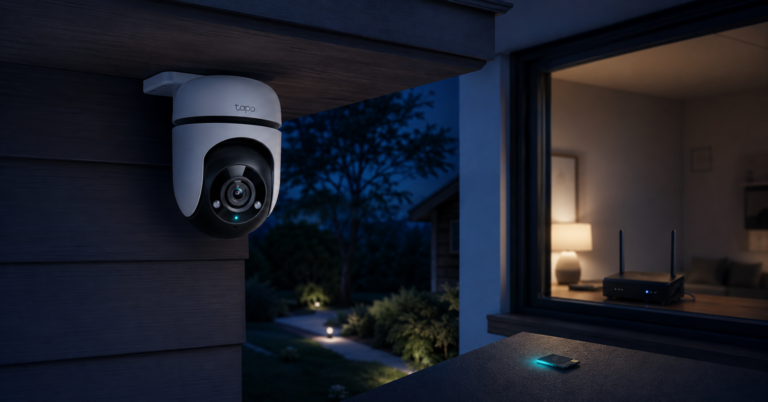
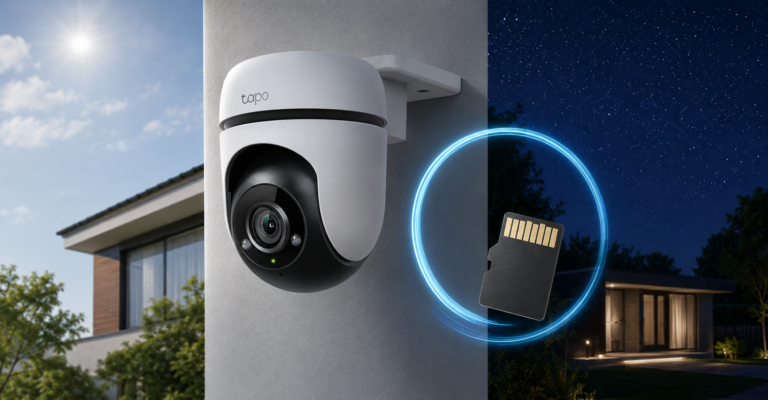
Para câmeras Tapo compatíveis, configure a câmera no aplicativo Tapo, teste a transmissão e depois vincule a conta Tapo à Alexa. Dê à câmera um nome pronunciável, como garagem. Em seguida, diga Alexa, mostre a câmera da garagem. A transmissão depende de internet e pode encerrar automaticamente após um período.
A TP-Link informa limitações importantes: nem todos os controles ficam disponíveis pelo Echo, a qualidade não é ajustada por voz e comandos para ligar ou desligar câmera podem ser restringidos por segurança. Use o aplicativo original para configurações detalhadas, gravações e firmware.
Adicione poucos dispositivos por vez e teste. Quando dezenas são importados simultaneamente, duplicidades ficam difíceis de corrigir. Ao trocar de roteador ou senha, atualize primeiro os equipamentos que mantêm a rede e depois avance por cômodo.
- Instale e atualize o dispositivo no aplicativo do fabricante.
- Escolha um nome curto, único e fácil de pronunciar.
- Abra o aplicativo Alexa e vincule a integração oficial.
- Descubra os dispositivos e elimine duplicidades.
- Associe cada item ao cômodo correto.
- Teste comando individual antes de criar grupos e rotinas.
- Para câmeras, teste imagem ao vivo e privacidade no aplicativo original.
*Link afiliado — você não paga nada a mais por isso
🎵 Configure Música, Podcasts e Vídeo
No aplicativo Alexa, vincule apenas os serviços que você usa e defina padrões quando a opção estiver disponível. Isso evita precisar dizer o nome do serviço em todos os comandos. Faça um teste com uma música, um podcast e o controle de volume.
Nem todo catálogo é gratuito. O Echo Show 8 funciona sem assinatura obrigatória, mas música sob demanda, vídeo, canais e conteúdo premium podem exigir planos próprios. Confirme regras, anúncios, limitações e disponibilidade no Brasil antes de contratar.
Para vídeo, trate a tela de 8 polegadas como solução casual e próxima. Ela é útil na cozinha, em notícias e em episódios curtos, mas não substitui uma TV para longa distância. Interfaces e aplicativos disponíveis podem mudar com o tempo.
Se o serviço não reproduz, confirme que a conta vinculada é a correta, que a assinatura está ativa, que o conteúdo existe na região e que não há perfil infantil ou restrição. Desvincular e vincular novamente pode ajudar, mas primeiro verifique a causa para não perder preferências.
A qualidade do áudio também depende do local. Evite colocar o Echo dentro de nicho apertado. Se usar vários dispositivos, configure grupos de música e teste sincronização. Nomes de cômodos consistentes facilitam comandos como tocar música na sala.
| Configuração | O que conferir |
| Serviço padrão | Conta correta e disponibilidade regional |
| Assinatura | Plano, anúncios e reprodução sob demanda |
| Volume | Nível de mídia, alarmes e rotina noturna |
| Vídeo | Aplicativo disponível e perfil autorizado |
| Grupo de áudio | Dispositivos, cômodos e rede estável |
| Conteúdo infantil | Filtros e controles apropriados |
⚡ Rotinas Úteis para Configurar Primeiro
Uma rotina combina gatilhos e ações. Comece com tarefas simples e reversíveis: reduzir volume à noite, anunciar um lembrete pela manhã ou apagar luzes compatíveis em um horário. Teste cada ação antes de juntar várias.
Rotinas baseadas em presença, sensores ou câmeras exigem mais cuidado. Uma automação pode falhar por internet, bateria, permissões ou mudança de nome. Nunca use apenas uma rotina doméstica para decisões críticas de segurança, saúde ou acesso.
Dê nomes descritivos e documente o objetivo. Se outra pessoa administra a casa, ela deve entender o que acontecerá. Evite comandos parecidos que acionem ações diferentes. Depois de algumas semanas, exclua rotinas que ninguém usa.
Use o Echo Show para acrescentar retorno visual. Uma rotina pode anunciar uma ação, exibir um dispositivo ou combinar luz e som conforme as integrações disponíveis. Como compatibilidade varia, confirme cada ação dentro do aplicativo em vez de presumir que todo recurso do fabricante aparecerá na Alexa.
Reavalie horários após mudança de fuso, horário familiar ou endereço. Uma automação tecnicamente correta pode se tornar inconveniente. O melhor sistema é previsível, fácil de interromper e compreendido pelos moradores.
🛠️ Solução de Problemas Mais Comuns
Se o Echo não liga, teste a tomada com outro equipamento seguro, encaixe corretamente a fonte e observe cabo e conector. Não abra o produto. Se houver cheiro, aquecimento anormal, líquido ou dano, desconecte e procure suporte.
Se ele não conecta ao Wi-Fi, confirme a senha e aproxime temporariamente do roteador. Reinicie os equipamentos de modo controlado e verifique se outros aparelhos têm internet. Redes com portal de acesso, isolamento ou filtragem podem exigir ajustes do administrador.
Quando a Alexa não entende, reduza ruído, afaste o dispositivo de caixas de som e teste frases diretas. Confirme idioma e nome dos acessórios. Duplicidades no aplicativo são uma causa frequente de comandos ambíguos.
Se uma câmera não aparece, teste primeiro no aplicativo do fabricante. Depois revise vínculo da conta, compatibilidade, nome e descoberta na Alexa. Não remova tudo de uma vez: mudar uma etapa por vez ajuda a identificar a origem.
Problemas de vídeo e música podem estar ligados a serviço, conta, plano ou região. Confira essas condições antes de redefinir o aparelho. A redefinição de fábrica deve ser a última etapa porque exige configurar novamente rede, conta e preferências.
Anote mensagens de erro e horários. Ao buscar suporte, informe modelo exato, geração, versão do aplicativo, rede usada e testes realizados. Isso produz um diagnóstico mais eficiente do que apenas dizer que não funciona.
- Verifique energia, cabos, internet e indicadores físicos.
- Confirme conta, idioma, região e nome do dispositivo.
- Atualize Echo, aplicativo Alexa e acessórios.
- Teste o serviço original antes da integração com Alexa.
- Reinicie um equipamento por vez e repita o teste.
- Consulte a página oficial de ajuda do Echo Show.
- Faça redefinição de fábrica somente como último recurso.
✅ Checklist Depois da Configuração
A instalação termina quando a rotina principal funciona, não quando a tela inicial aparece. Faça um teste de voz, toque, som, câmera, Wi-Fi e aplicativo. Abra uma câmera vinculada, execute uma rotina e confirme alarmes e fuso.
Revise privacidade com outra pessoa da casa. Mostre a tampa da câmera, o botão de microfone, o controle de volume e a forma de cancelar uma ação. Um sistema doméstico deve ser compreensível sem depender apenas de quem instalou.
Confira o aplicativo Alexa fora do Wi-Fi residencial, caso pretenda usar recursos remotos. Depois feche as sessões abertas. Garanta que nomes, cômodos e grupos não estejam duplicados.
Salve nota fiscal e informações do modelo em local seguro. Não exponha número de série, senha ou códigos de recuperação. Agende uma revisão trimestral de dispositivos, permissões, integrações e rotinas, principalmente após mudanças de celular ou moradores.
Por fim, use o Echo por alguns dias antes de contratar assinaturas ou comprar muitos acessórios. A experiência real mostrará quais funções resolvem problemas frequentes e quais seriam apenas curiosidade inicial.
- Alexa responde a voz em volume normal.
- Tela, toque, câmera, tampa e botões funcionam.
- Wi-Fi permanece estável no local definitivo.
- Conta e recuperação estão protegidas.
- Drop In, compras e monitoramento têm permissões conscientes.
- Câmeras e acessórios possuem nomes únicos.
- Alarmes e rotinas usam horário correto.
- Todos os moradores conhecem os controles essenciais.
🏆 Conclusão: Echo Show 8 Configurado e Pronto
Uma configuração bem-feita começa por energia, rede, conta e privacidade; só depois entram serviços, câmeras e automações. Essa ordem reduz erros e impede que permissões importantes sejam aceitas sem análise.
Use nomes simples, adicione poucos dispositivos por vez e teste cada etapa. A 3ª geração pode centralizar acessórios Zigbee, Matter e Thread compatíveis, mas integrações avançadas ainda dependem das regras de cada fabricante.
Depois do primeiro dia, revise a experiência com a família. Ajuste tela, volume, comunicações e rotinas ao uso real. O Echo Show 8 entrega mais valor quando a configuração permanece simples, segura e compreensível.
Link afiliado — sem custo extra para você
❓ Perguntas Frequentes
📚 Fontes consultadas
- Amazon Brasil — página oficial e especificações do Echo Show 8
- Amazon Brasil — ajuda para dispositivos Echo Show
- Amazon Brasil — configurar o dispositivo Echo
- Amazon Brasil — monitoramento residencial em dispositivos Echo
- TP-Link Brasil — conectar dispositivos Tapo à Amazon Alexa
- TP-Link Brasil — comandos de câmeras Tapo com Alexa