Tapo C500 Funciona com Alexa? Como Conectar e Usar

Tapo C500 Funciona com Alexa? Como Conectar e Usar
Aprenda a exibir a câmera em telas compatíveis, entender os comandos disponíveis e resolver falhas de integração.

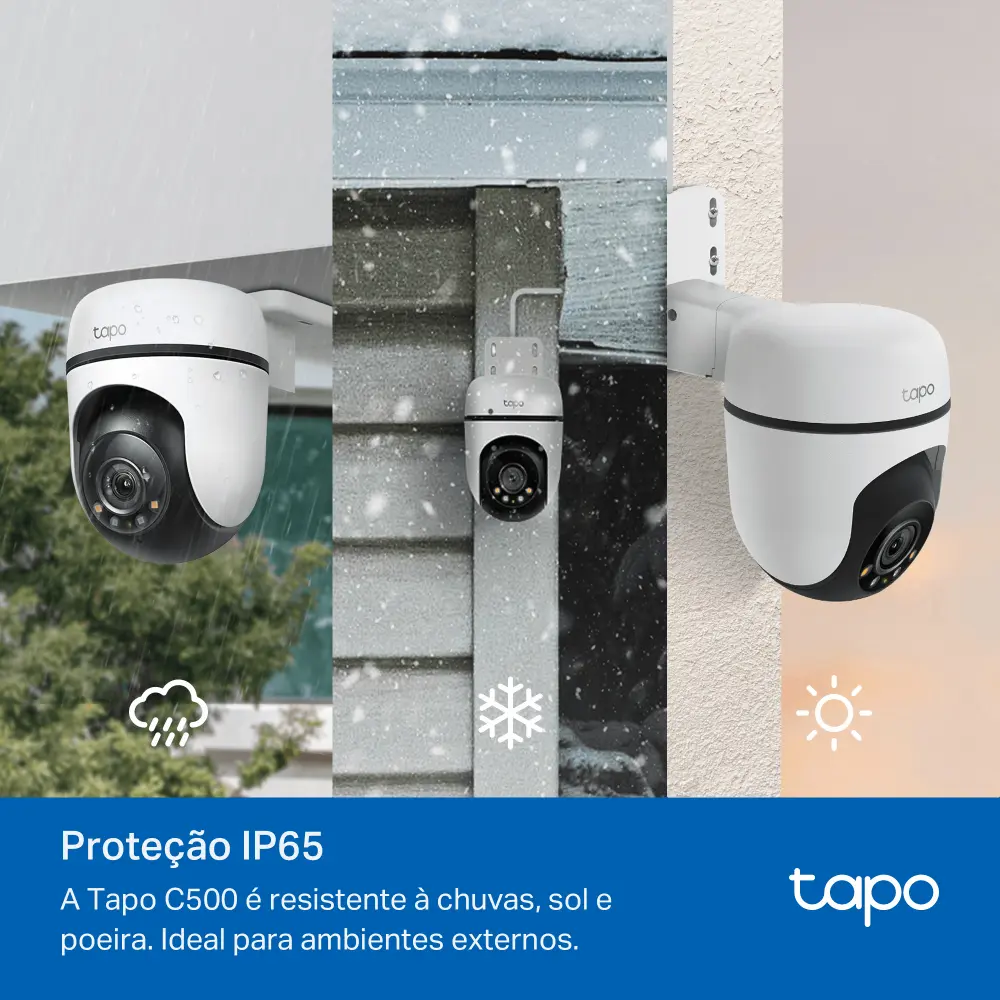

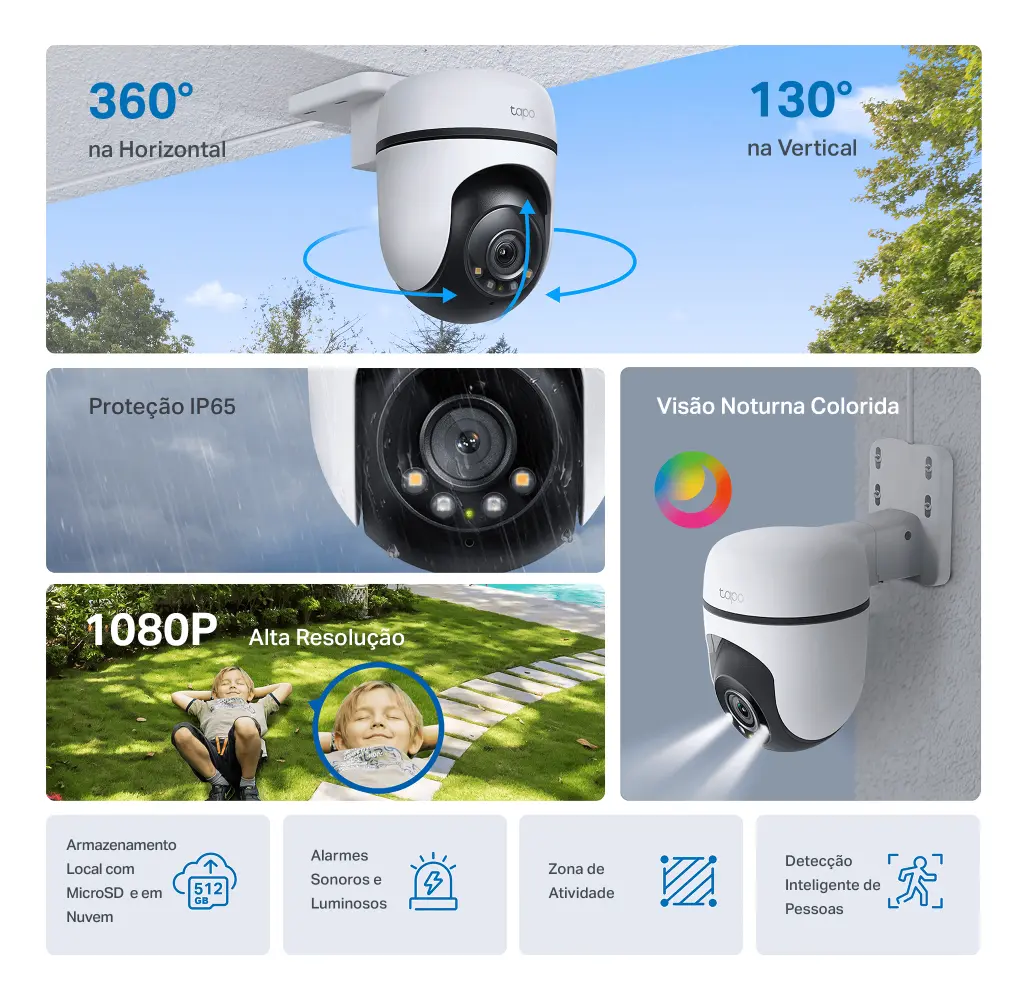
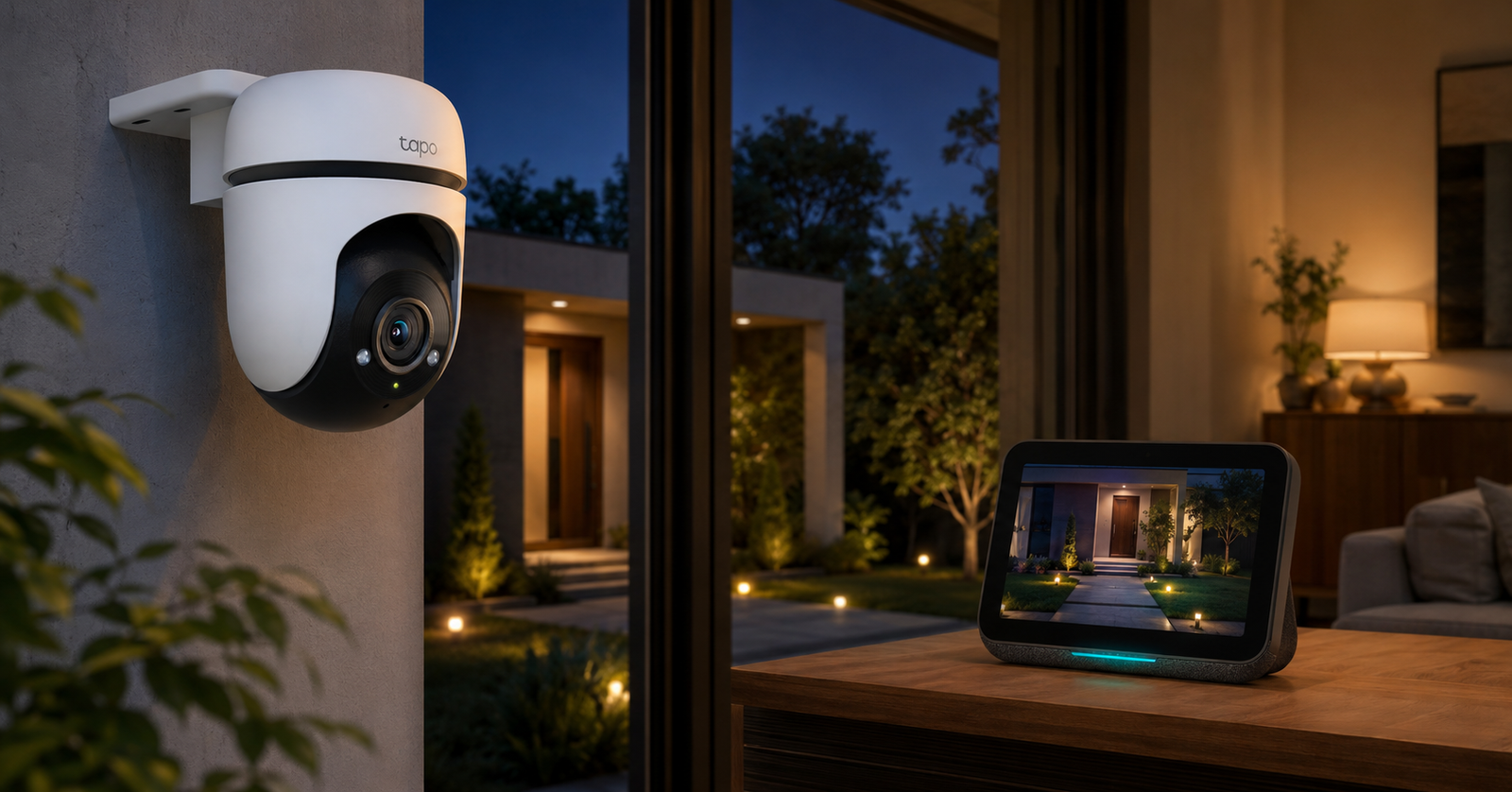
Imagens do produto e dos recursos apresentados pelo fabricante
⚡ Resposta Rápida
A utilidade mais clara aparece em um Echo Show, Fire TV, Chromecast ou tela Nest. Em vez de abrir o telefone, você usa um comando como “Alexa, mostre a garagem” e acompanha a entrada. Em um alto-falante sem tela, não há onde exibir o vídeo; portanto, a compatibilidade existe, mas o benefício fica limitado.
Também é importante entender que a comunicação é de nuvem para nuvem. A câmera envia dados pela internet, o serviço Tapo autoriza a conta e a Alexa ou o Google apresenta a imagem. Isso significa que uma queda de internet impede a integração, mesmo que a C500 continue gravando no microSD.
*Link afiliado — você não paga nada a mais por isso
📋 O Que Você Precisa Antes de Conectar
- Tapo C500 configurada e online no aplicativo Tapo.
- Conta TP-Link ID com senha segura e e-mail verificado.
- Aplicativo Amazon Alexa ou Google Home atualizado.
- Conta do assistente configurada no dispositivo de tela.
- Internet estável para câmera e tela inteligente.
- Nome curto e diferente para cada câmera.
Finalize primeiro a instalação e configuração da Tapo C500. Teste vídeo e áudio pelo aplicativo. Se a câmera já aparece offline no Tapo, a integração não corrigirá o problema. Atualize firmware e aplicativos antes de vincular contas.
Dê um nome fácil de pronunciar, como “Garagem”, “Portão” ou “Quintal”. Evite nomes iguais a cômodos, grupos e outros dispositivos. Uma câmera chamada “Câmera da garagem externa” pode funcionar, mas aumenta a chance de o assistente interpretar parte do nome de forma errada.
🗣️ Como Conectar a Tapo C500 à Alexa
- Abra o aplicativo Alexa e confirme que o Echo Show ou Fire TV está na conta correta.
- Toque em Mais, depois em Skills e Jogos, e procure pela integração oficial Tapo.
- Ative a skill e faça login com a mesma conta TP-Link ID usada na câmera.
- Autorize o acesso solicitado e volte ao aplicativo Alexa.
- Toque em Dispositivos e execute a descoberta de novos equipamentos.
- Localize a C500, confirme o nome e associe-a ao cômodo correto.
- Diga “Alexa, mostre a garagem” e aguarde a transmissão abrir.
Os nomes e posições dos menus podem mudar com atualizações do aplicativo. A lógica permanece a mesma: ativar o serviço Tapo, autenticar a conta e descobrir os dispositivos. Nunca informe a senha fora da janela oficial de autorização. Verifique o desenvolvedor da skill antes de ativar.
Se você utiliza mais de uma câmera Tapo, teste cada nome isoladamente. “Garagem interna” e “Garagem externa” são melhores do que “Câmera 1” e “Câmera 2”, desde que o assistente reconheça a pronúncia. Evite nomes com números em formatos ambíguos.
🎙️ Quais Comandos de Voz Funcionam?
A Alexa não substitui uma central de monitoramento permanente. A Tapo informa que a transmissão via Alexa pode parar automaticamente após cerca de dez minutos. Essa limitação reduz tráfego e carga do serviço. Para continuar, solicite a câmera novamente.
Também não é possível alterar a qualidade do vídeo pela Alexa, segundo a FAQ oficial. Se a imagem parece inferior ao aplicativo, verifique conexão e tela, mas não espere encontrar um seletor de resolução no Echo Show. Para revisar gravações e baixar clipes, abra o aplicativo Tapo.
Comandos para ligar ou desligar a câmera não são suportados por questão de segurança. O modo correto de interromper gravação e transmissão é o Modo de Privacidade dentro do aplicativo. Evite usar tomada inteligente para desligar uma câmera de segurança sem avaliar o período em que ela ficará inativa.
🌐 Como Conectar ao Google Assistente
- Abra o Google Home e confirme que a tela Nest ou Chromecast está na casa correta.
- Toque para adicionar um dispositivo e escolha a opção de serviço já configurado.
- Procure Tapo, faça login com a TP-Link ID e autorize a integração.
- Associe a câmera ao cômodo e atribua um nome simples.
- Peça “Ok Google, mostre a garagem” em uma tela compatível.
O Google Assistente exibe a câmera em Chromecast e dispositivos Nest com suporte. A Tapo informa que a transmissão pelo Google pode ser encerrada automaticamente após aproximadamente cinco minutos. O tempo difere da Alexa e pode mudar com atualizações dos serviços.
O comando de voz usa internet e não cria uma conexão local direta. Se você precisa de visualização constante em computador, RTSP ou ONVIF pode ser mais adequado. A C500 oferece ambos, mas a configuração exige um cliente compatível e cuidados adicionais com credenciais.
*Link afiliado — você não paga nada a mais por isso
⚠️ Limitações da Integração
✅ O que funciona bem
- Abrir vídeo sem pegar o celular
- Visualizar portão em tela inteligente
- Usar nomes de ambientes
- Integrar várias câmeras na mesma conta
- Encerrar a transmissão por voz
❌ O que não substitui o app
- Mover a lente com precisão
- Revisar o cartão
- Ajustar resolução
- Editar zonas e patrulha
- Configurar sirene e refletores
- Usar sem internet
A duração limitada não indica defeito da câmera. É um comportamento do serviço. Se o vídeo fecha imediatamente, investigue conexão, vínculo de contas, privacidade e nome. Se permanece alguns minutos e encerra, pode estar dentro do funcionamento documentado.
O áudio bidirecional pode variar conforme o dispositivo de tela e a integração. Para uma conversa confiável, o aplicativo Tapo é a referência. Abra o vídeo no telefone, pressione a função de falar e teste volume, ruído e atraso no local real.
🛠️ O Que Fazer Quando a Alexa Não Encontra a Câmera
- Confirme no aplicativo Tapo que a C500 está online e transmite normalmente.
- Verifique se a TP-Link ID vinculada à skill é a mesma conta proprietária ou autorizada.
- Renomeie a câmera para uma palavra simples, sem acentos incomuns ou números.
- Desative e ative novamente a skill oficial Tapo, fazendo nova autenticação.
- Execute a descoberta de dispositivos no aplicativo Alexa.
- Reinicie câmera, roteador e tela, aguardando a inicialização completa.
- Atualize firmware da câmera e aplicativos Tapo/Alexa.
Se o assistente encontra a câmera, mas exibe “não está respondendo”, compare o acesso dentro e fora do Wi-Fi. Uma conexão de upload instável pode abrir o aplicativo localmente e falhar na nuvem. O artigo Tapo C500 funciona sem internet? explica essa diferença.
Em redes com filtros, DNS personalizado, firewall ou isolamento de dispositivos, teste temporariamente uma configuração doméstica padrão. Não desative proteções permanentemente apenas para fazer a integração funcionar. Identifique a regra necessária e mantenha firmware e senhas atualizados.
🔐 Privacidade e Compartilhamento
Vincular a Tapo à Alexa ou ao Google adiciona outro serviço com permissão para solicitar a transmissão. Revise contas conectadas, dispositivos autorizados e histórico de acesso. Ative autenticação em dois fatores na TP-Link ID e também nas contas Amazon ou Google.
Não compartilhe a senha principal com familiares. Utilize o recurso de compartilhamento Tapo para conceder acesso a contas separadas. Remova permissões de pessoas que não precisam mais acompanhar a câmera. Em telas localizadas em áreas comuns, lembre que qualquer pessoa próxima pode tentar emitir comandos.
Use zonas de privacidade para excluir janelas, terrenos vizinhos e locais internos indevidos. Se precisar interromper áudio e vídeo, ative o Modo de Privacidade. A ficha da C500 informa bloqueio físico da lente pela própria carcaça nesse modo.
🏡 Rotinas Úteis sem Comprometer a Segurança
A integração é mais útil quando a visualização aparece no momento certo. Uma rotina pode anunciar que alguém tocou uma campainha compatível e você então solicita a câmera da garagem. Evite automatizar a abertura constante da transmissão, pois a exibição possui limite de tempo e consome banda de internet.
Crie nomes por função e local. “Portão”, “Garagem” e “Quintal” são fáceis de lembrar. Se existe mais de uma casa no mesmo aplicativo, acrescente um identificador curto, como “Garagem casa”. Teste com todas as pessoas que usarão o comando, pois pronúncia e perfil de voz podem alterar o reconhecimento.
Organize telas em cômodos coerentes. Um Echo Show no quarto talvez não deva exibir automaticamente uma câmera externa sempre que qualquer pessoa falar. Revise recursos de compra por voz, perfis e permissões da conta. Câmera é um dispositivo sensível, e conveniência não deve eliminar controle de acesso.
Se o objetivo é ver a imagem ao detectar movimento, verifique quais automações são suportadas pelas versões atuais do aplicativo e do assistente. Não presuma que toda detecção da Tapo pode iniciar qualquer ação na Alexa. Recursos disponíveis mudam por região, conta e firmware; faça uma rotina de teste antes de depender dela.
Para uso noturno, reduza brilho da tela inteligente e evite deixar o vídeo aberto além do necessário. A câmera continua gravando independentemente da tela. Quando terminar, encerre a transmissão por voz para preservar privacidade e tráfego.
Quando usar o aplicativo em vez da voz
Abra o Tapo sempre que precisar girar a lente, falar com alguém, revisar um evento, baixar um arquivo, alterar patrulha, configurar cartão ou ativar o Modo de Privacidade. O assistente serve como atalho de visualização; o aplicativo é a central real da câmera.
Faça um teste mensal dizendo o comando a partir de cada tela. Verifique quanto tempo leva para abrir, se o nome correto aparece e se a transmissão encerra normalmente. Depois de trocar senha, roteador ou conta, refaça o vínculo. Esse cuidado evita descobrir uma falha justamente quando alguém está no portão.
Se houver crianças ou visitantes em casa, explique que a tela mostra uma câmera real e não deve ser usada como brincadeira. Revise o histórico de dispositivos vinculados e remova telas antigas, vendidas ou descartadas. Uma integração esquecida pode manter acesso desnecessário à conta.
🏆 Vale a Pena Usar com Alexa?
Sim, se você possui um dispositivo com tela e quer abrir rapidamente a imagem do portão, garagem ou quintal. A integração é prática, mas complementar. O aplicativo Tapo continua sendo necessário para controle completo e revisão das gravações.
Configure nomes simples, mantenha as contas protegidas e espere limites de duração. Para exibição eventual, a experiência é útil; para monitoramento contínuo, considere aplicativo, RTSP/ONVIF ou um sistema dedicado.
Link afiliado — sem custo extra para você